Trik Menggunakan Photo Mode Marvel’s Wolverine untuk Menghasilkan Tangkapan Layar Sinematik

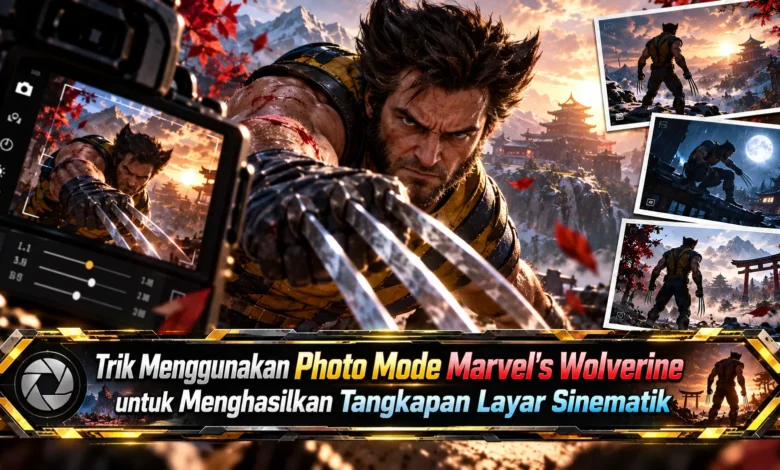
Marvel’s Wolverine tidak hanya menawarkan pertarungan brutal dan perjalanan Logan, tetapi juga Photo Mode yang cukup mendalam untuk pemain yang gemar membuat tangkapan layar. GAME eksklusif PlayStation 5 dari Insomniac Games ini menyediakan kontrol kamera, pencahayaan virtual, pose karakter, ekspresi, kostum, filter, hingga mode miniatur. Dengan memahami fungsi setiap pengaturan, momen pertarungan yang berlangsung sangat cepat dapat diubah menjadi gambar bergaya poster film, sampul komik, atau potret dramatis. Kunci memperoleh hasil sinematik bukan sekadar menggunakan banyak efek, melainkan memilih sudut kamera, cahaya, dan momentum yang saling mendukung.
Fitur Utama Photo Mode untuk Mengabadikan Logan
Fitur pengambilan gambar GAME Marvel’s Wolverine menawarkan seperangkat alat visual yang mendalam untuk mengatur sebuah adegan. Di dalam mode tersebut tersedia hingga lima lampu virtual yang dapat diatur terpisah, kontrol pencahayaan lingkungan, beragam character pose, filter, serta berbagai kontrol komposisi. Banyaknya fitur tersebut membuat pemain dapat menciptakan tampilan berbeda dari kondisi gameplay awal. Dengan kemampuan tersebut, langkah terbaik bukan memakai seluruh pengaturan sebanyak mungkin, melainkan menentukan konsep gambar terlebih dahulu.
Pada pengaturan standar, Photo Mode tersedia dari Pause Menu. Agar tidak kehilangan momentum, pemain dapat menggunakan pengaturan shortcut pada DualSense. Fitur lain yang sangat berguna adalah Game Speed yang memberikan kesempatan memilih frame aksi. Pengaturan kecepatan tersebut mencakup 30, 50, dan 70 persen, sehingga serangan dengan cakar yang berlangsung singkat lebih mudah dihentikan pada momen menarik. Pemanfaatan kedua pengaturan ini sangat membantu ketika mengejar momen pertarungan.
Gunakan Sudut Kamera agar Screenshot Terlihat Dramatis
Sebelum menambahkan filter atau efek, tentukan komposisi kamera terlebih dahulu. Beberapa pendekatan yang dapat diterapkan meliputi sudut rendah untuk membuat Logan terlihat dominan, sudut tinggi untuk memperlihatkan lingkungan, atau komposisi rapat untuk potret karakter. Tidak semua tangkapan layar membutuhkan subjek di bagian tengah. Penempatan Logan di salah satu sisi frame dapat memberikan keseimbangan terhadap latar, terutama jika latar memiliki pencahayaan yang kuat.
Photo Mode juga menyediakan opsi Tilt yang memungkinkan kamera dimiringkan. Dengan Tilt, pemain bisa menciptakan sudut miring bergaya thriller, atau mengubah komposisi menuju format potret 9:16. Namun, sudut miring perlu diterapkan secara terukur. Untuk pertarungan intens, Dutch angle bisa membuat gambar terasa lebih dinamis. Sementara itu, bidikan landscape konvensional sering membuat perhatian tetap tertuju pada karakter.
Atur Key Light dan Rim Light untuk Potret Wolverine
Salah satu fitur paling kuat dalam Photo Mode Marvel’s Wolverine adalah lima sumber cahaya independen. Kelima lighting rig tersebut menawarkan pengaturan warna serta kekuatan berbeda. Pengguna bisa mengubahnya menjadi Sphere untuk cahaya yang menyebar lebih luas, atau Spotlight untuk pencahayaan fokus. Meski pemain mempunyai banyak sumber cahaya, tidak perlu menggunakan semuanya sekaligus. Terlalu banyak pencahayaan justru mengurangi atmosfer alami adegan.
Dalam membuat close-up Logan, gunakan satu lampu sebagai key light dan satu lagi sebagai rim light. Posisikan cahaya utama sedikit di samping wajah Logan agar dimensi wajah tidak hilang. Setelah itu, taruh rim light di belakang atau samping belakang dengan kekuatan yang lebih lembut. Kombinasi key dan rim light membantu memisahkan siluet dari latar. Ketika memotret di lokasi dengan cahaya berwarna, warna lampu dapat disesuaikan dengan sumber cahaya lingkungan sehingga pencahayaan tambahan tidak terlihat artifisial.
Ubah Posisi Wolverine untuk Membuat Adegan seperti Poster
Pengaturan karakter menyediakan kemampuan mengubah posisi Logan dalam frame. Pemain dapat memilih pose terkunci, kemudian menempatkan Wolverine di lokasi lain dalam radius yang tersedia. Logan juga dapat dirotasi, disesuaikan mimiknya, serta mencoba berbagai pakaian dan cakar yang sudah diperoleh. Menariknya, Logan atau NPC musuh dapat disembunyikan dari gambar untuk menciptakan komposisi yang lebih bersih.
Sesudah menemukan sudut yang sesuai, uji beberapa kostum berbeda sebelum menyimpan gambar terakhir. Permukaan masing-masing suit dapat memantulkan lighting dengan karakteristik berbeda. Suit yang memiliki material reflektif dapat menonjolkan rim light, sedangkan material yang tidak terlalu reflektif dapat memperkuat bayangan. Saat memindahkan Logan, pusat pergerakan lima lampu mengacu pada lokasi asli Logan. Jika karakter sudah dipindahkan, arah cahaya perlu dikoreksi.
Eksperimen dengan Miniature Mode dan Adegan Pertempuran
Aksi Logan selama pertempuran dipenuhi gerakan yang berlangsung dalam hitungan singkat, sehingga menentukan waktu masuk Photo Mode menjadi penting. Manfaatkan pengaturan kecepatan permainan sebelum Logan melakukan gerakan yang ingin diabadikan. Kemudian, segera gunakan shortcut fotografi. Setelah mendapatkan satu sudut bagus, jangan langsung selesai, periksa seluruh bagian dari momen yang dibekukan. Tidak jarang, sudut yang tidak terlihat saat gameplay justru lebih menarik.
Sebagai eksperimen visual tambahan, gunakan Action Figure Mode yang membuat karakter terlihat seperti action figure. Walaupun ukurannya berubah, radius pergerakan karakter tetap tersedia. Fitur ini membuka peluang menempatkan Wolverine pada telapak karakter lain. Dalam Photo Mode, Logan memiliki serangkaian pose berbeda saat airborne. Melalui perpaduan Action Figure Mode dengan lighting, pemain dapat menghasilkan gambar bergaya graphic novel.
Jelajahi Kembali Shinjuku Madripoor dan Kanada untuk Fotografi
Setelah menyelesaikan cerita, pemain dapat kembali ke kabin Logan. Melalui tempat tidur di kabin, pemain bisa membuka pemilihan chapter. Chapter Select menjadi alat penting bagi fotografer virtual karena pemain bisa langsung mengejar latar yang ingin digunakan. Beberapa tempat yang menarik antara lain kawasan bersalju dalam cerita, jalanan dan arcade Shinjuku, serta kawasan padat Madripoor. Berbagai area tadi dapat mendukung konsep screenshot yang berlainan.
Dalam memilih latar, jangan hanya mencari pemandangan yang indah. Lampu, pintu, bayangan, atau elemen arsitektur dapat memberikan lapisan visual tambahan. Dalam praktiknya, tangan karakter lain di foreground dapat menjadi bingkai gambar. Sumber cahaya dari lingkungan juga bisa menjadi dasar pemilihan warna lampu tambahan. Setelah mengambil foto utama, lakukan satu pemeriksaan dari sudut lain. Kebiasaan ini sering menghasilkan gambar kedua yang lebih menarik.
Kunci Menghasilkan Screenshot Sinematik dalam GAME Marvel’s Wolverine
Menghasilkan screenshot sinematik tidak membutuhkan penggunaan seluruh efek secara bersamaan. Langkah paling efektif adalah memilih fokus visual sebelum mengatur efek, kemudian menambahkan satu atau dua sumber cahaya. Sesudah pencahayaan sesuai, pemain bisa menyesuaikan karakter dengan tema gambar. Untuk momen pertarungan, Game Speed dan shortcut D-Pad membantu memilih frame yang lebih tepat. Di sisi lain, pemilihan chapter membantu pemain berburu komposisi setelah tamat. Apa pengalaman Anda, apakah pose karakter dan pengaturan kamera menjadi bagian paling membantu dalam GAME Marvel’s Wolverine? Silakan bagikan trik Anda agar komunitas dapat bertukar teknik.