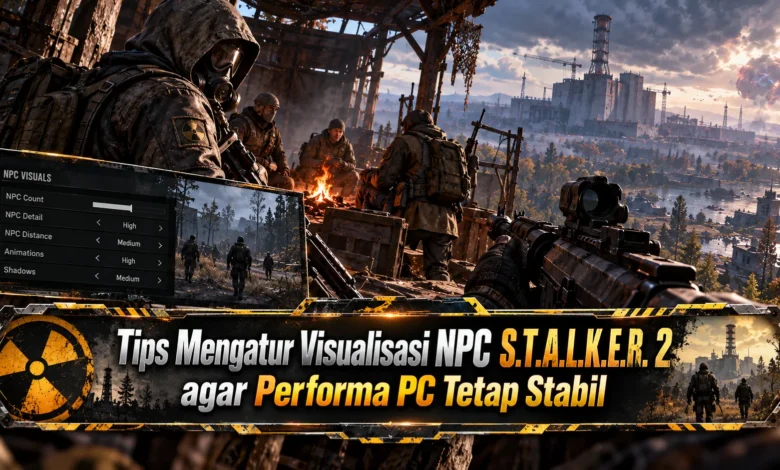
Mengatur jarak visualisasi NPC menjadi langkah penting untuk menjaga performa S.T.A.L.K.E.R. 2: Heart of Chornobyl, terutama setelah hadirnya update versi 2.1 bertajuk The Zone Lookout. Pembaruan dari GSC Game World ini memungkinkan pemain menentukan seberapa jauh karakter NPC A-Life terlihat di lingkungan Zone melalui sejumlah preset. Meskipun pengaturan jarak tinggi dapat membuat dunia permainan terasa lebih hidup, penggunaan konfigurasi yang terlalu berat berpotensi mengurangi kestabilan frame rate. Oleh karena itu, memahami perbedaan preset Default dan Dynamic serta menyesuaikannya dengan kemampuan perangkat merupakan strategi yang bermanfaat bagi penggemar GAME survival shooter.
Pengaruh Visualisasi NPC terhadap Pengalaman GAME S.T.A.L.K.E.R. 2
Update versi 2.1 S.T.A.L.K.E.R. 2: Heart of Chornobyl menghadirkan kontrol jarak tampilan karakter yang sebelumnya tidak dapat disesuaikan secara manual. Dengan memanfaatkan mekanisme terbaru, pemain mempunyai kesempatan menyesuaikan jarak kemunculan karakter. Mekanisme simulasi A-Life menciptakan kesan dunia yang terus beraktivitas. Karakter tersebut dapat terlibat dalam berbagai interaksi. Melalui pilihan jarak tampilan tinggi, interaksi di kejauhan dapat terlihat lebih jelas.
Walaupun visualisasi luas menawarkan keuntungan, pilihan jarak tinggi memerlukan pertimbangan kemampuan perangkat. Komputer harus menangani lebih banyak aktivitas yang terlihat ketika NPC dari lokasi jauh mulai muncul. Bergantung pada kemampuan perangkat keras, frame rate dapat mengalami penurunan. Karena alasan tersebut, pengaturan maksimal bukan selalu pilihan terbaik. Hubungan antara stabilitas dan pengalaman eksplorasi perlu diprioritaskan ketika memilih preset.
Langkah Mengubah Jarak Tampilan NPC A-Life
Ketika ingin menyesuaikan visualisasi NPC, mulailah dengan memasuki halaman Settings. Sesudah memasuki pengaturan, masuk menuju bagian Game. Kemudian, temukan opsi Visualisation yang menyediakan konfigurasi visualisasi A-Life. Dalam menu pengaturan ini, jangkauan visualisasi dapat disesuaikan dengan preferensi. Studio telah menambahkan preset standar dan pilihan penyesuaian otomatis. Sebagai informasi tambahan, pilihan yang tersedia tidak selalu sama pada setiap perangkat.
Ketika konfigurasi baru diterapkan, coba kembali lingkungan GAME untuk memeriksa kestabilan sistem. Cobalah menjelajahi lokasi dengan aktivitas berbeda karena jumlah aktivitas NPC bisa berbeda antarkawasan. Konfigurasi yang stabil pada lingkungan terbuka belum tentu sama ketika karakter nonpemain berkumpul dalam jumlah besar. Dengan mempertimbangkan perbedaan tersebut, jangan hanya menguji selama beberapa detik. Apabila muncul penurunan performa, kembalikan pengaturan ke konfigurasi lebih ringan.
Strategi Menentukan Jarak A-Life Berdasarkan Spesifikasi PC
Saran utama dari pengembang adalah mempertahankan pengaturan bawaan untuk mendapatkan keseimbangan performa dan imersi. Pihak pengembang merekomendasikan preset Default menjadi konfigurasi yang disarankan ketika menghadapi situasi gameplay yang berubah. Khusus pengguna yang mengutamakan stabilitas, preset bawaan menjadi pilihan awal yang masuk akal. Meskipun demikian, hasilnya tetap bergantung pada kondisi perangkat. Karena itu, gunakan Default sebagai patokan pengujian sebelum melakukan perubahan tambahan.
Alternatif berikutnya adalah preset Dynamic, sistem visualisasi dengan penyesuaian dinamis. Berkat sistem otomatis ini, jarak visualisasi dapat disesuaikan mengikuti kondisi PC. Preset ini membantu mengurangi kebutuhan pengaturan manual. Namun, penyesuaian otomatis bukan jaminan FPS konstan. Ketika lingkungan memiliki aktivitas tinggi, beban CPU dan GPU tetap dapat meningkat. Untuk memperoleh pengalaman yang sesuai, uji pilihan otomatis dan standar sebelum memutuskan konfigurasi akhir.
Pengujian Visualisasi A-Life untuk Menghindari Penurunan Frame Rate
Setelah memilih pengaturan awal, evaluasi kelancaran permainan sebaiknya dilakukan. Jangan hanya memperhatikan angka FPS rata-rata karena kelancaran visual tidak selalu tercermin dari FPS rata-rata. Ketika menjelajahi wilayah berbahaya, penghitung FPS mungkin menunjukkan hasil memadai, tetapi perpindahan kamera dapat mengalami gangguan. Kondisi tersebut dapat diperiksa melalui pemantauan frame time. Berkat penilaian terhadap kelancaran sebenarnya, keputusan konfigurasi menjadi lebih tepat.
Agar pengujian menghasilkan gambaran lebih jelas, gunakan lokasi dan kondisi yang serupa. Pertama, gunakan pengaturan bawaan terlebih dahulu. Setelah memperoleh gambaran performa, cobalah Dynamic atau preset lebih tinggi dan nilai respons permainan. Ketika gerakan terasa kurang lancar, hindari mempertahankan jangkauan yang terlalu berat. Cara membandingkan pengaturan secara langsung membantu menemukan keseimbangan performa. Preset yang paling sesuai tidak harus memiliki jarak NPC tertinggi.
Pengaturan Tambahan agar Visualisasi NPC Tidak Membebani Sistem
Tidak hanya mengatur jarak NPC, optimasi sistem sebaiknya mencakup aspek visual tambahan. Pengaturan resolusi permainan, tingkat ketajaman bayangan, efek pencahayaan, dan kerumitan objek dunia dapat memengaruhi beban perangkat. Apabila GPU sering bekerja mendekati kapasitas maksimal, penyesuaian resolusi berpotensi meringankan beban. Walaupun optimasi visual mendukung performa, penurunan beban GPU tidak selalu mengatasi keterbatasan CPU. Karena itu, optimasi perlu disesuaikan dengan sumber masalah.
Untuk menjaga stabilitas tambahan, periksa pembaruan driver kartu grafis. Pembaruan perangkat lunak memperbaiki kendala teknis yang telah dikenali, meskipun tidak menjamin peningkatan FPS pada semua PC. Selain itu, batasi proses tambahan selama bermain untuk meminimalkan persaingan sumber daya sistem. Pastikan juga temperatur komponen tidak menyebabkan pembatasan performa. Ketika perangkat menghadapi suhu berlebihan, performa berpotensi dibatasi otomatis. Melalui langkah tersebut, hasil preset A-Life dapat dinilai lebih akurat.
Rangkuman Tips Menjaga FPS S.T.A.L.K.E.R. 2 Update 2.1
Mengatur visualisasi NPC S.T.A.L.K.E.R. 2 menjadi langkah bermanfaat untuk menjaga performa PC. Dengan mengakses pengaturan Visualisation dalam kategori Game, jangkauan A-Life bisa diatur berdasarkan kemampuan perangkat. Konfigurasi bawaan menjadi rekomendasi utama untuk stabilitas, sedangkan Dynamic memungkinkan jangkauan berubah secara adaptif. Jika pemain memilih preset lebih tinggi, performa perlu dievaluasi secara bertahap. Pastikan optimasi dilakukan secara menyeluruh agar aktivitas GAME tidak mudah terganggu. Bagaimana pengalaman Anda menggunakan preset visualisasi NPC? Sampaikan pengalaman optimasi Anda kepada sesama penggemar GAME survival shooter.