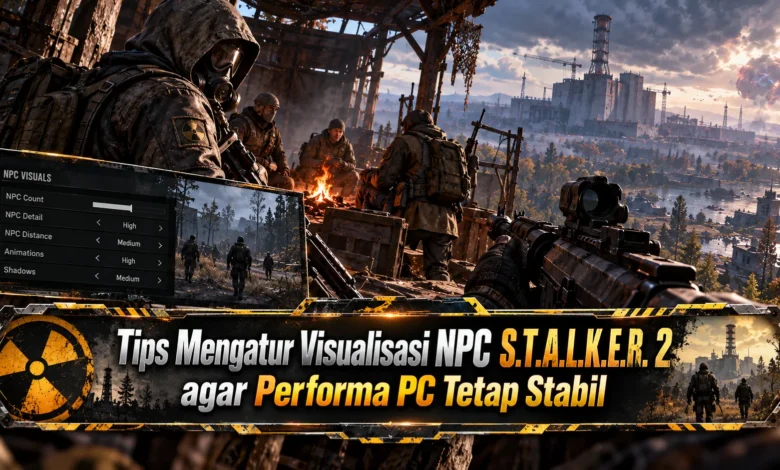
Mengatur jarak visualisasi NPC menjadi langkah penting untuk menjaga performa S.T.A.L.K.E.R. 2: Heart of Chornobyl, terutama setelah hadirnya update versi 2.1 bertajuk The Zone Lookout. Pembaruan dari GSC Game World ini memungkinkan pemain menentukan seberapa jauh karakter NPC A-Life terlihat di lingkungan Zone melalui sejumlah preset. Meskipun pengaturan jarak tinggi dapat membuat dunia permainan terasa lebih hidup, penggunaan konfigurasi yang terlalu berat berpotensi mengurangi kestabilan frame rate. Oleh karena itu, memahami perbedaan preset Default dan Dynamic serta menyesuaikannya dengan kemampuan perangkat merupakan strategi yang bermanfaat bagi penggemar GAME survival shooter.
Pengaruh Visualisasi NPC terhadap Pengalaman GAME S.T.A.L.K.E.R. 2
Pembaruan terbaru S.T.A.L.K.E.R. 2: Heart of Chornobyl memberikan pilihan pengaturan jangkauan A-Life yang menjadi tambahan baru dalam sistem permainan. Berkat penambahan pengaturan ini, pengguna dapat menentukan seberapa jauh NPC A-Life terlihat. Mekanisme simulasi A-Life berperan menghadirkan aktivitas karakter nonpemain. Karakter tersebut membantu membangun suasana lingkungan yang dinamis. Dengan jangkauan visualisasi yang lebih luas, interaksi di kejauhan dapat terlihat lebih jelas.
Meskipun meningkatkan jarak tampilan dapat memperkaya pengalaman, pilihan jarak tinggi memerlukan pertimbangan kemampuan perangkat. Komputer harus menangani lebih banyak aktivitas yang terlihat ketika jumlah karakter yang divisualisasikan meningkat. Dalam kondisi tertentu, frame rate dapat mengalami penurunan. Dengan mempertimbangkan risiko ini, pengguna sebaiknya tidak memaksakan preset paling luas. Perpaduan kelancaran permainan serta kualitas lingkungan harus diperhatikan sebelum meningkatkan jangkauan.
Langkah Mengubah Jarak Tampilan NPC A-Life
Apabila pemain hendak mengubah jangkauan A-Life, akses terlebih dahulu bagian pengaturan permainan. Sesudah memasuki pengaturan, pilih kategori Game. Selanjutnya, buka pilihan Visualisation options yang berisi sejumlah preset jarak tampilan. Melalui halaman tersebut, pengguna bisa menentukan pilihan berdasarkan kemampuan PC. Studio telah menambahkan preset standar dan pilihan penyesuaian otomatis. Perlu diperhatikan, jumlah preset dapat berbeda berdasarkan platform.
Ketika konfigurasi baru diterapkan, coba kembali lingkungan GAME untuk memeriksa kestabilan sistem. Cobalah menjelajahi lokasi dengan aktivitas berbeda karena beban permainan dapat berubah berdasarkan lokasi. Pengaturan tertentu dapat berjalan lancar ketika NPC sedikit ketika terjadi pertempuran antarkelompok. Oleh karena itu, jangan hanya menguji selama beberapa detik. Apabila muncul penurunan performa, kembalikan pengaturan ke konfigurasi lebih ringan.
Strategi Menentukan Jarak A-Life Berdasarkan Spesifikasi PC
Saran utama dari pengembang adalah menggunakan preset Default untuk mendapatkan keseimbangan performa dan imersi. Studio menjelaskan bahwa preset Default dirancang sebagai titik awal yang stabil ketika menghadapi situasi gameplay yang berubah. Khusus pengguna yang mengutamakan stabilitas, pengaturan ini layak diprioritaskan. Meskipun demikian, hasilnya tetap bergantung pada kondisi perangkat. Karena itu, jadikan preset standar sebagai acuan performa sebelum memilih opsi visualisasi yang lebih berat.
Alternatif berikutnya adalah preset Dynamic, sistem visualisasi dengan penyesuaian dinamis. Melalui mekanisme tersebut, cakupan NPC berubah berdasarkan kemampuan sistem. Pilihan Dynamic tersebut cocok untuk pengguna yang tidak ingin sering mengganti preset. Namun, penyesuaian otomatis bukan jaminan FPS konstan. Saat permainan memasuki kawasan padat, perangkat masih harus menangani berbagai aktivitas. Dengan mempertimbangkan kondisi tersebut, cobalah kedua preset secara bergantian sebelum menentukan pengaturan harian.
Tips Menguji FPS dan Mengurangi Stuttering Saat NPC Bertambah
Sesudah menentukan preset visualisasi, evaluasi kelancaran permainan sebaiknya dilakukan. Jangan hanya memperhatikan angka FPS rata-rata karena kelancaran visual tidak selalu tercermin dari FPS rata-rata. Dalam situasi permainan, angka FPS mungkin terlihat tinggi, tetapi animasi mungkin tidak berjalan secara konsisten. Kondisi tersebut sebaiknya dibandingkan sebelum dan sesudah penyesuaian. Berkat penilaian terhadap kelancaran sebenarnya, keputusan konfigurasi menjadi lebih tepat.
Supaya hasil evaluasi tidak membingungkan, gunakan lokasi dan kondisi yang serupa. Untuk memulai, gunakan pengaturan bawaan terlebih dahulu. Pada pengujian berikutnya, pilih konfigurasi alternatif dan nilai respons permainan. Jika performa turun secara signifikan, kembalikan pengaturan ke preset sebelumnya. Cara membandingkan pengaturan secara langsung memudahkan penyesuaian berdasarkan kemampuan PC. Hasil optimal tidak harus memiliki jarak NPC tertinggi.
Mengoptimalkan Pengaturan Grafis PC untuk Mendukung A-Life
Di samping menggunakan konfigurasi A-Life yang tepat, kinerja PC juga dipengaruhi konfigurasi permainan secara keseluruhan. Pengaturan resolusi permainan, detail shadow, kualitas lighting, dan detail lingkungan ikut menentukan kelancaran frame rate. Jika pemrosesan grafis terlalu berat, menurunkan pengaturan tertentu bisa membantu. Walaupun optimasi visual mendukung performa, masalah pemrosesan karakter dapat tetap terjadi. Karena itu, optimasi perlu disesuaikan dengan sumber masalah.
Dalam upaya mengurangi gangguan teknis, gunakan driver GPU yang stabil dan sesuai. Pembaruan perangkat lunak mendukung kompatibilitas dengan permainan, meskipun manfaatnya bergantung pada kondisi perangkat. Sebagai langkah tambahan, batasi proses tambahan selama bermain untuk memberikan ruang kerja bagi GAME. Pastikan juga suhu CPU dan GPU berada pada kondisi wajar. Apabila komponen terlalu panas, stabilitas permainan mungkin terganggu. Melalui langkah tersebut, hasil preset A-Life dapat dinilai lebih akurat.
Rangkuman Tips Menjaga FPS S.T.A.L.K.E.R. 2 Update 2.1
Mengatur visualisasi NPC S.T.A.L.K.E.R. 2 membantu meningkatkan kenyamanan eksplorasi. Melalui menu Settings, Game, dan Visualisation, pemain dapat memilih preset sesuai kebutuhan. Pilihan standar menjadi rekomendasi utama untuk stabilitas, sedangkan Dynamic memungkinkan jangkauan berubah secara adaptif. Jika pemain memilih preset lebih tinggi, kelancaran permainan harus dipantau. Jangan lupa mempertimbangkan pengaturan grafis lainnya agar permainan berjalan lebih konsisten. Pengaturan mana yang memberikan FPS paling stabil pada perangkat Anda? Ceritakan konfigurasi favorit Anda kepada komunitas S.T.A.L.K.E.R. 2.